
Weglot & SEO
Configurer le widget Weglot pour le référencement
(Intégration de sous-domaines)
Weglot & SEO : pourquoi la mise en œuvre technique est cruciale pour ta visibilité
Si vous souhaitez proposer votre site web en plusieurs langues, une simple traduction du texte ne suffit pas. Pour que Google et les autres moteurs de recherche indexent votre contenu, celui-ci doit être techniquement correct . C'est là qu'intervient Weglot, qui se distingue clairement de nombreuses autres solutions ou widgets de traduction intégrés automatiquement.
Weglot génère une structure d'URL indexable distincte (sous-domaines) pour chaque langue, par exemple :
- en.votredomaine.fr
- fr.votredomaine.de
- es.votredomaine.de
Ces sous-domaines sont conformes aux meilleures pratiques officielles en matière de référencement international, telles que recommandées par Google. Ainsi, chaque version linguistique bénéficie d'une présence indépendante dans les résultats de recherche, ce qui permet aux internautes étrangers de trouver votre contenu. En d'autres termes, sans URL distincte (ou répertoire distinct), votre page traduite reste pratiquement invisible pour les moteurs de recherche .
De plus, Weglot intègre automatiquement des balises hreflang dans le code source de votre site web. Cela permet aux moteurs de recherche de comprendre quelle version linguistique doit être affichée à quel utilisateur. Votre public germanophone continue de voir votre page principale, tandis que les visiteurs du Royaume-Uni, des États-Unis ou d'Australie sont automatiquement redirigés vers la version anglaise – un avantage certain pour l'expérience utilisateur et la portée.
Autre avantage : dès que vous modifiez le contenu de votre page d'origine, celui-ci est automatiquement synchronisé et mis à jour dans les autres langues. Cela évite les doublons, les textes obsolètes ou les pertes en matière de référencement dues à des contenus incohérents.
En bref :
Avec Weglot, vous n'obtenez pas seulement des traductions, mais aussi une structure compatible avec le référencement international qui rend votre site web visible dans le monde entier.
C'est précisément cette différence technique qui détermine si votre site web multilingue sera visible et performant à l'étranger ou s'il disparaîtra dans le nirvana de Google.
Tutoriel : configuration du widget de traduction Weglot sur un site Jimdo pour un référencement optimal
Important : pour cette méthode d'intégration, tu as besoin d'un domaine hébergé sur un serveur externe ! Si tu confies la gestion de ton domaine directement à Jimdo, tu ne peux pas utiliser de DNS. (Domain Name Service), tu ne peux pas le configurer. Si tu as configuré ton domaine de cette manière, tu devrais le transférer chez un fournisseur externe qui gère ses propres DNS. et reconnecter ton site web au domaine.
Instructions pas à pas (HowToDo) :
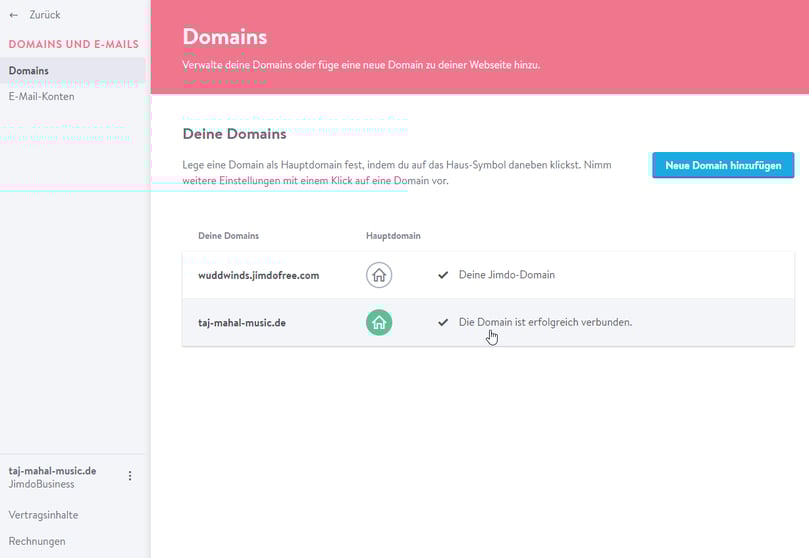
Configurer son propre domaine (fournisseur externe : Strato)
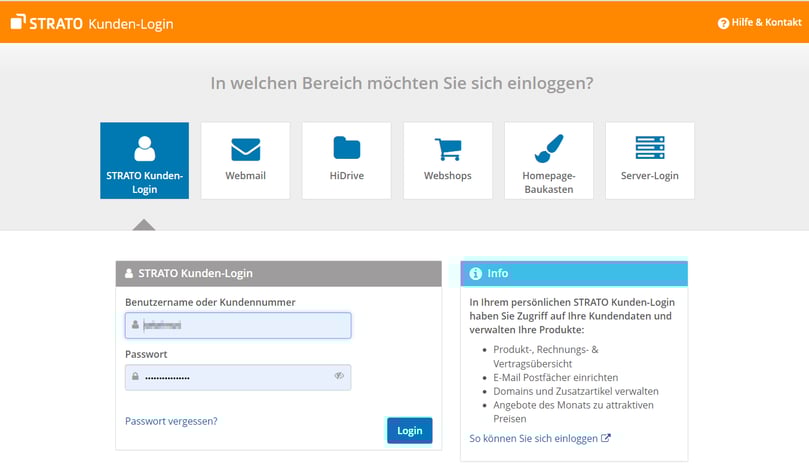

Connecter le domaine (paramètres DNS)
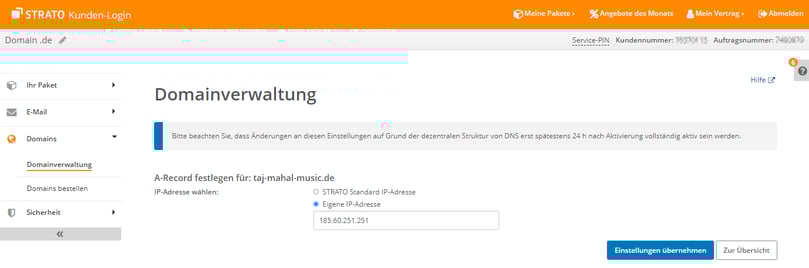
Configurer A-Record
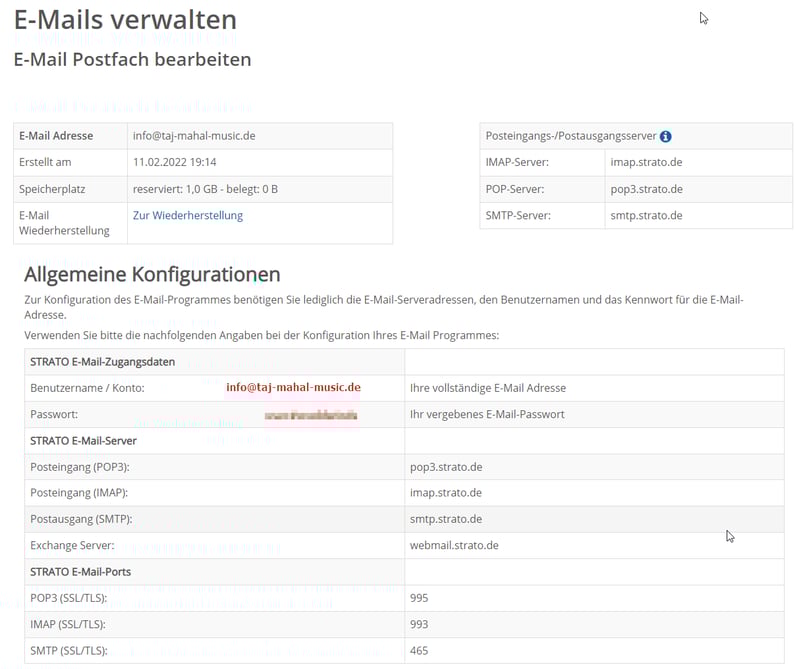
Configurer une adresse e-mail
Créer un compte gratuit chez Weglot
Weglot Asset

Enregistrer votre compte Weglot
Weglot : Configurer le projet et
Définir les paramètres DNS
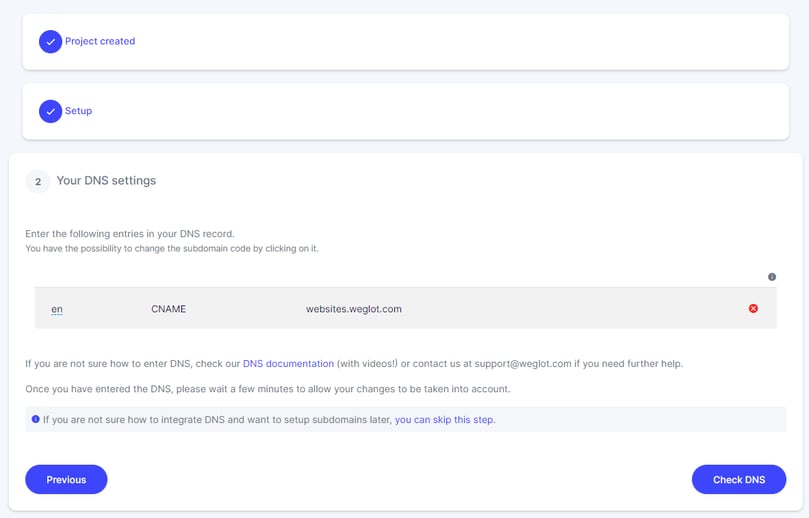
...Weglot attend les réglages DNS au niveau du domaine (sous-domaine)
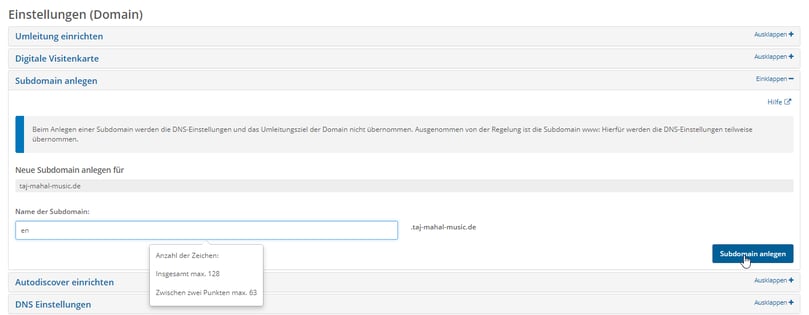
Configurer un sous-domaine (fournisseur de domaine)
Définir l'entrée CNAME(websites.weglot.com.)
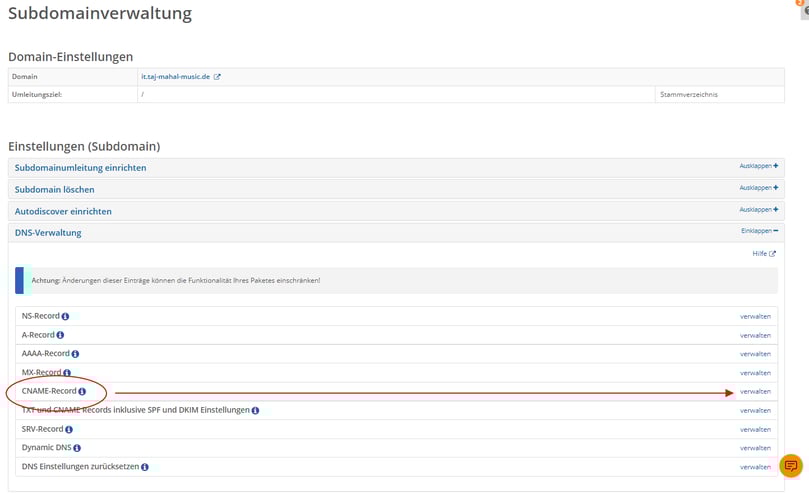
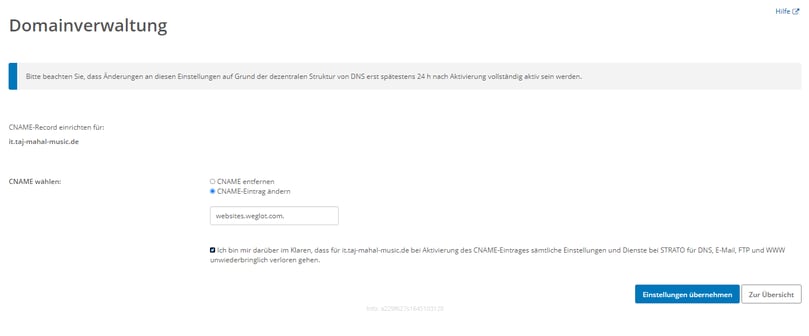
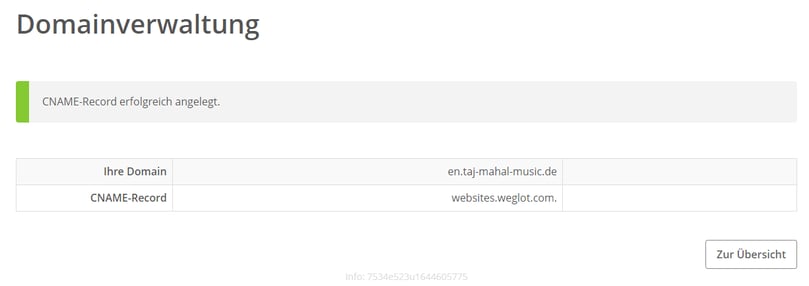
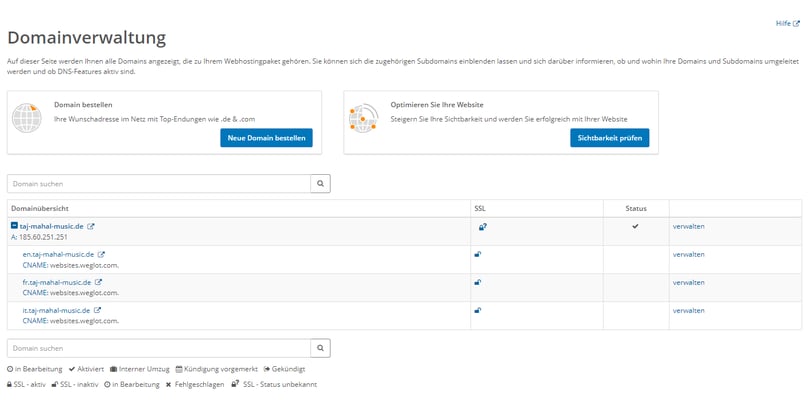
Sous-domaines configurés
Retour à Weglot :
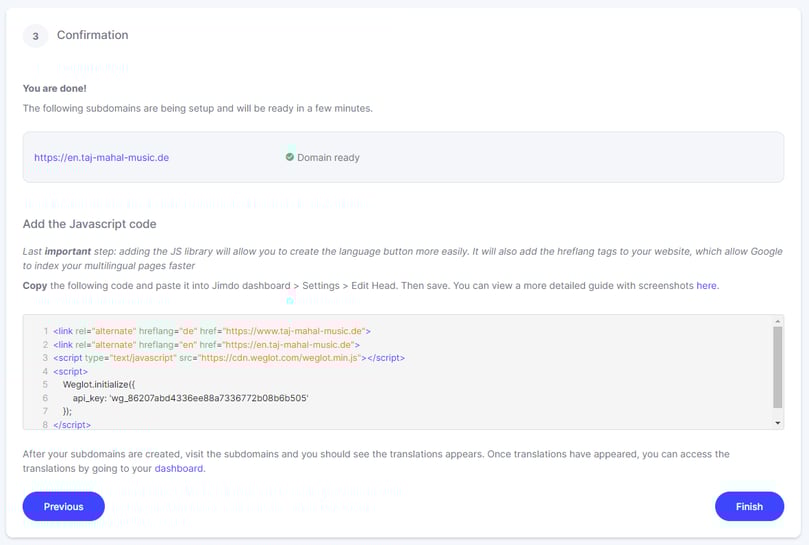
Utiliser Weglot dans un site web Jimdo
Zone d'en-tête (Menu > Paramètres > Modifier l'en-tête > Ensemble du site/sous-pages)
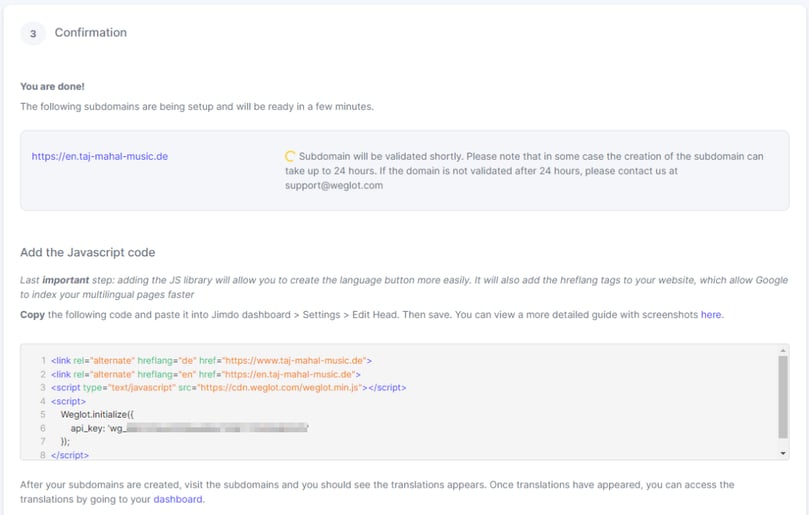
Pour terminer la configuration du widget Weglot, il ne reste plus qu'à utiliser le widget Weglot sur le site Jimdo dans une dernière étape. Pour ce faire, Weglot met à disposition un script qui est disponible sur la page de configuration dans le tableau de bord Weglot :
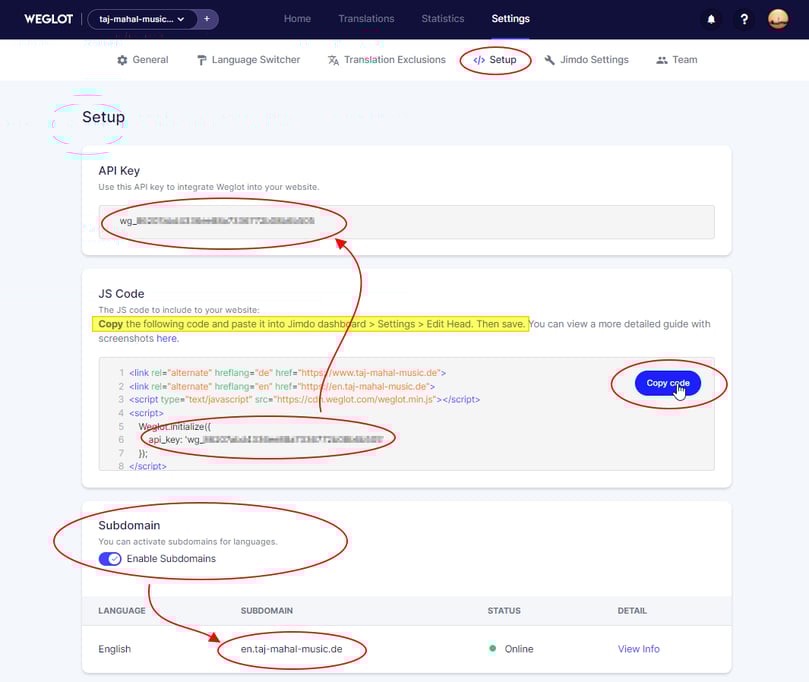
Détail - View Info :
Ce script doit être placé en mode édition dans la zone d'en-tête de la page Jimdo (Menu > Paramètres > Éditer l'en-tête > page web entière/sous-pages) (...de préférence tout en bas ou en dessous des entrées éventuellement déjà existantes).
Le widget est ensuite disponible sur le site Jimdo et peut déjà être utilisé en mode visiteur. Il est maintenant possible de procéder à d'autres réglages, comme par exemple
- le positionnement des boutons de traduction(voir ci-dessous)
- le cas échéant, les adaptations nécessaires des traductions(vidéo)
- Traduction de contenus dynamiques(vidéo)
Positionner le widget Weglot sur la page Jimdo
Exemple de mise en place : Boutons de traduction dans le menu Jimdo
-
Préparer le design
La plupart des designs Jimdo sont optimisés pour les affichages mobiles. Pour placer les boutons de traduction dans le menu du site web, il faut les placer à deux endroits différents du design. afin qu'ils apparaissent dans les deux modes d'affichage (mobile et desktop).
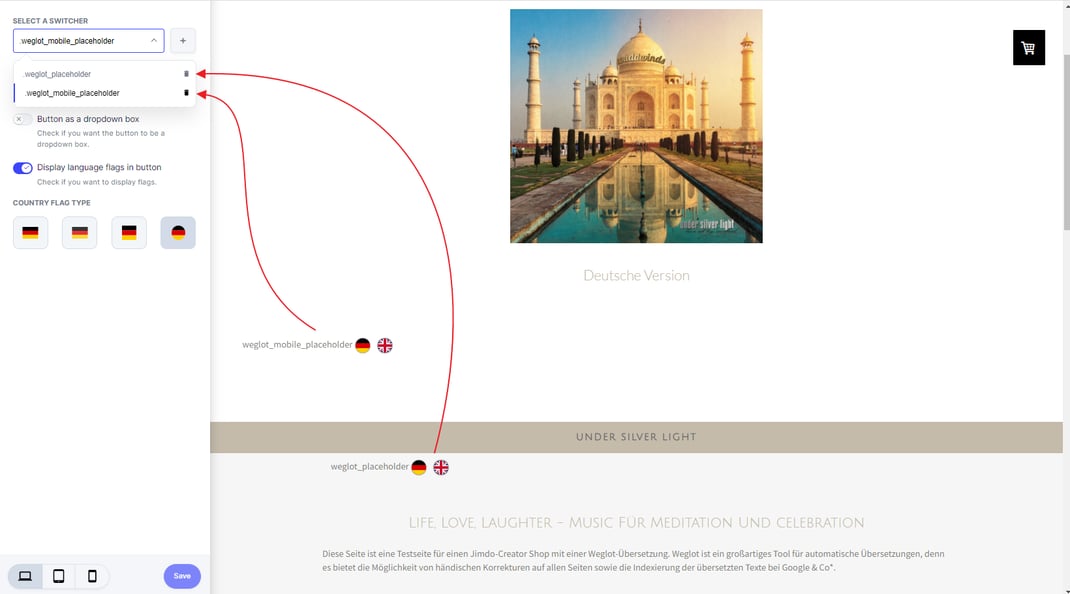
Pour insérer les boutons, Weglot met à disposition un outil : le "Visual Editor". Pour que les boutons puissent être insérés aux endroits corrects/voulus dans le "Visual Editor", il faut que le site mobile il faut toutefois préparer le menu mobile et le menu de l'écran de bureau pour l'insertion des boutons de traduction. Pour ce faire, nous avons créé sur ce site site Web, nous avons ajouté un espace réservé au design Jimdo pour chacune des différentes versions de menu à l'aide d'un script jQuery.
Le script est simplement inséré au-dessus du script Weglot dans la zone d'en-tête de la page Web. Après avoir effacé le cache du navigateur (hard reload), les espaces réservés sont alors visibles dans l'éditeur de pages. Weglot "Visual Editor" et les boutons peuvent être insérés/placés aux endroits souhaités.
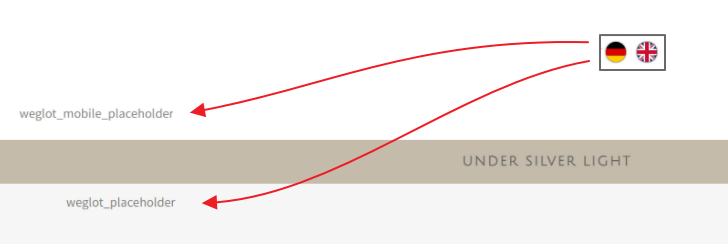
Script jQuery pour les espaces réservés
- Le code jQuery* pour cela dans notre exemple est le suivant :
<script src="https://code.jquery.com/jquery-2.2.4.js" type="text/javascript"></script>
<script type="text/javascript">
$(document).ready(fonction () {
// Weglot Placeholder mobil/Desktop einsetzen
$('.jtpl-navigation__inner').after('<div class="weglot_placeholder"> weglot_placeholder </div> ');
$('.jtpl-mobile-topbar').after('<div class="weglot_mobile_placeholder"> weglot_mobile_placeholder </div> ');
}) ;
</script>
*...die Beschriftungen der Placeholder später ausblenden mit <!-- weglot_placeholder --> bzw. <!-- weglot_mobile_placeholder ..> oder löschen!
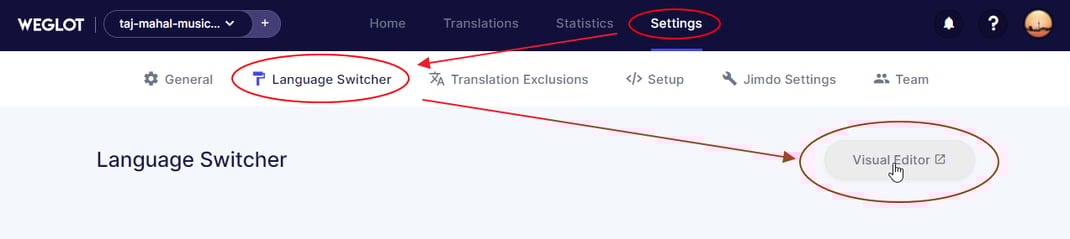
- Démarrer l'éditeur visuel (tableau de bord Weglot)
- Configurer l'attribution des boutons de traduction
- Le positionnement final des espaces réservés se fait via un script CSS qui est également utilisé dans l'en-tête de la page web.